


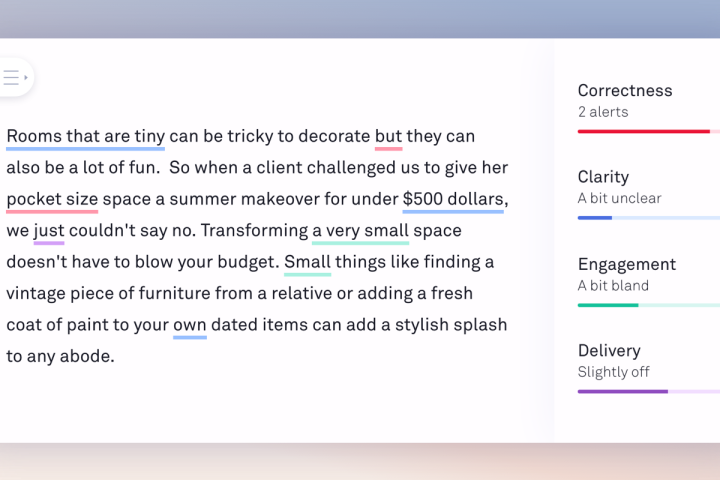
גרמרלי הינו כלי המשתמש בטכנולוגיית בינה מלאכותית על מנת לאתר שגיאות דקדוק וכתיב באנגלית.
הכלי מסייע בכתיבת תוכן ומספק משוב על סגנון הכתיבה- כגון מאמרים, עבודות אקדמיות, אימיילים, טקסטים יצירתיים ועוד.
מערכת הבינה המלאכותית שפיתח גרמרלי יודעת לזהות בקלות ובזמן אמת שגיאות נפוצות של כתיבת תוכן וטקסט באנגלית. לאחר זיהוי השגיאות, המערכת מציגה את כל אותן השגיאות ומציעה את האלטרנטיבה הטובה ביותר- תוך כדי הסבר מדוע זו שגיאה. לאחר התיקונים, המערכת בודקת שוב אם אותה מילה מתאימה למשמעות המשפט ואם הוא קריא ותקין.
אילו תכונות והצעות יש לגרמרלי?
- כתיב (איות).
- דקדוק.
- פיסוק.
- תמציתיות- תיקון של משפטים ארוכים או מורכבים שלא לצורך או אינם קריאים.
- התאמת נימה (טון)- לפי הגדרת המשתמש.
- בחירת מילים- מילים נרדפות.
- רמה פורמלית- הגדרת כתיבה בשפה רשמית ותקינה.
- התאמות מתקדמות- תיקון של סתירות באיות ובפיסוק, התאמת טון בכתיבה ועוד.
- מניעת העתקות (הפרת זכויות יוצרים).
- והדובדבן שבקצפת! מתן ציון אוטומטי ע״פי ההגדרות שנקבעו ע״י המשתמש.
Here's an interactive tutorial
** Best experienced in Full Screen (click the icon in the top right corner before you begin) **
רוצים להיעזר בנו?
היחידה למצוינות וחדשנות בהוראה מציעה לכל מרצה ליווי פדגוגי וטכנולוגי מלא לצורך שיפור נראות הקורס שלכם, מבנה יחידות הלימוד, שילוב המשאבים הדיגיטליים המתאימים ליחידות הלימוד ואופן הוראתן בפועל. הליווי הינו אישי (מפגשי אחד על אחד) ע"י צוות המלווים הפדגוגיים של היחידה, וכן ע"י הצוות הטכנולוגי של מעבדת החדשנות בהוראה.
צרו איתנו קשר במייל זה: [email protected]