


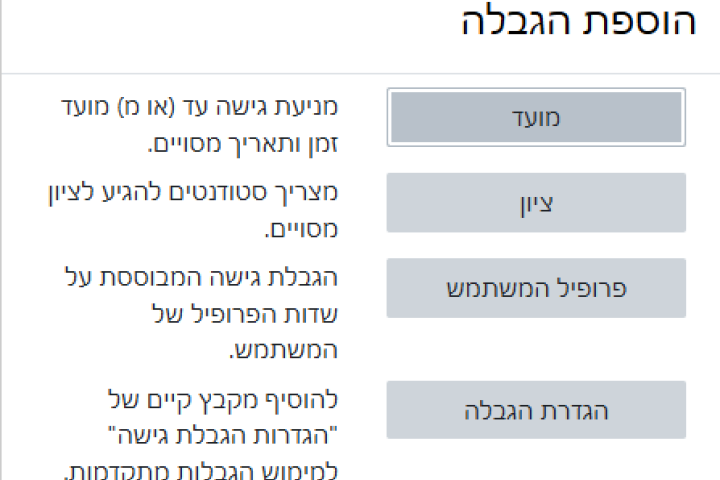
בעולם אקדמי שמשלב קורסים מקוונים, מבחנים דיגיטליים, הקלטות שיעורים ויחידות מתקדמות היכולת לנהל מי רואה מה ומתי הופכת לכלי פדגוגי חשוב. במוודל קיימים מנגנונים גמישים שמאפשרים למרצה להתאים את זמינות התכנים לצרכים של הלומדים, ובכך ליצור מסלול למידה אישי, הוגן ומדורג.
למה בכלל להשתמש בהגבלת גישה?
הגבלת גישה איננה חסימה, אלא התאמה מושכלת:
- התאמות לסטודנטים הזקוקים להארכות זמן, גיבוי בזמן מילואים או תמיכה רפואית.
- יצירת חוויית למידה מובנית: רק אחרי שלב א' נפתח שלב ב'.
- מניעת חשיפה מוקדמת לחומרים כמו פתרונות או הקלטות.
- שמירה על סדר, בהירות ומניעת הצפת מידע.
הכלי מבוסס על עיקרון גישה מותנית: הלומד נחשף לתוכן רק כשהוא בשל לכך פדגוגית.
באילו רכיבים במוודל ניתן לשלוט?
- בחנים ומשימות
- פתיחת בחינה במועד מיוחד לסטודנט במילואים או בעל הארכת זמן.
- הארכת זמן מותאמת לפי צורך.
- פתיחה חד-פעמית של משימה לסטודנט ספציפי.
- יחידות הוראה
היחידה יכולה להיפתח:
- רק לאחר השלמת פעילות קודמת
- בתאריך מסוים
- רק לקבוצה ייעודית (מתקדמים / הוראה מתקנת)
- הקלטות שיעורים
גישה שניתנת רק כאשר:
- קיימת זכאות (מילואים/נסיבות רפואיות)
- הסטודנט השתתף בפעילות מסכמת
- נדרש פרק זמן מוגבל לצפייה
מה היתרון לסטודנט ולמרצה?
- התאמה אישית: כל לומד מקבל בדיוק את מה שהוא צריך—לא יותר ולא פחות.
- בהירות וארגון: הסטודנט רואה רק תכנים הרלוונטיים עבורו יוצר פחות עומס קוגניטיבי.
- אחריות וקדימות: הגישה המדורגת מזמינה מחויבות ללמידה ומעודדת התקדמות מסודרת.
- הוגנות: פתיחה מותאמת של בחנים ומשימות שומרת על אחידות סטנדרטית, בלי לחשוף את מצבו של הסטודנט לאחרים.
אילו תנאים ניתן לקבוע במוודל?
בחלון הגבלת הגישה ניתן להגדיר תנאים מבוססי:
- תאריך
- ציון
- השלמת פעילות
- שיוך לקבוצה
- שדה פרופיל (תג משתמש)
- נוכחות
- מצב מנהלתי (למשל: מילואים)
הכלי מספק גמישות מלאה בלי לפגוע בפרטיות ובלי לחשוף התאמות בפני הכיתה.
הדרכות לניהול גישה:
1. לפי תאריך:
Here's an interactive tutorial

2. לפי השלמת פעילות:
Here's an interactive tutorial
3. לפי פרופיל משתמש:
Here's an interactive tutorial
נסו השבוע!
בחרו רכיב אחד בקורס והפעילו עליו תנאי גישה פשוט.
לעיתים פעולה קטנה בניהול הדיגיטלי משנה בצורה משמעותית את מסלול הלמידה של הסטודנטים.
---------------------------------------------------------------------
רוצים להיעזר בנו?
היחידה למצוינות וחדשנות בהוראה מציעה לכל מרצה ליווי פדגוגי וטכנולוגי מלא לשיפור נראות הקורס, מבנה יחידות הלימוד, שילוב משאבים דיגיטליים מתאימים, ושיפור אופן הוראתן בפועל.
הליווי אישי (מפגשי אחד על אחד) ומבוצע על ידי צוות המלווים הפדגוגיים של היחידה והצוות הטכנולוגי של מעבדת החדשנות בהוראה.
בקרו בעמוד הראשי של היחידה למצוינות וחדשנות בהוראה לקבלת מידע נוסף על השירותים שאנו מציעים ולגילוי כל האפשרויות להעצמת חוויית ההוראה שלכם.
ליצירת קשר ישיר, שלחו מייל לכתובת: [email protected]