התחברות לאתר
כדי להתחבר לאתר יש ללחוץ על הקישור הבא:
https://forms.office.com/Pages/DesignPageV2.aspx?origin=shell
ולהכניס את פרטי המשתמש והסיסמה של המכללה.

הגדרת שפה
בכדי שהטופס יוצג למי שממלא אותו מימין לשמאל יש להגדירו בצורה הזו-
Multilingual > לבחור בשפה העיקרית "עברית" ולבחור בשפה המשנית "ערבית".
יצירת בוחן או טופס חדש
כדי ליצור בוחן או טופס חדש עליכם ללחוץ על אחד מהכפתורים הבאים בדף הבית:
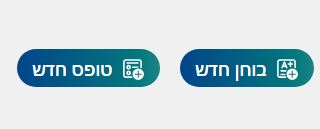
בלחיצה על הכפתור טופס חדש או בוחן חדש, יפתח הטופס ותוכלו לערוך אותו כרצונכם.
ניתן לתת שם ותיאור לטופס שלכם.
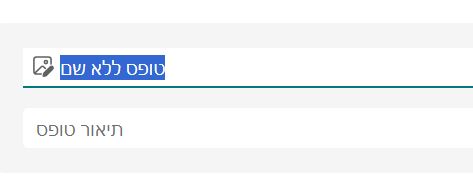
במסך הבא נלחץ על "אפשרות" ונגיע למסך של שאלות:
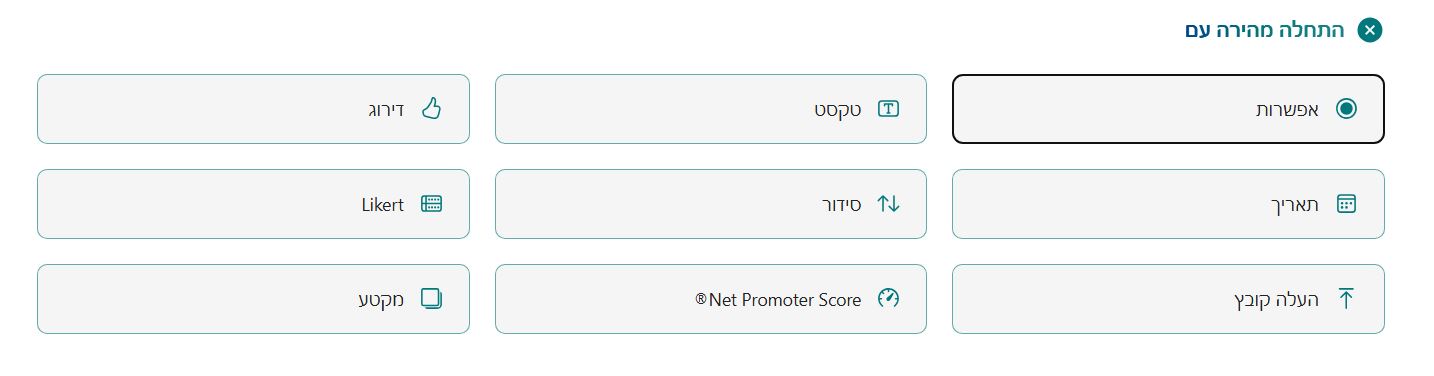
סוגי השאלות
הוספת שאלות - ניתן להוסיף שאלות ע"י לחיצה על "הוסף שאלה חדשה".
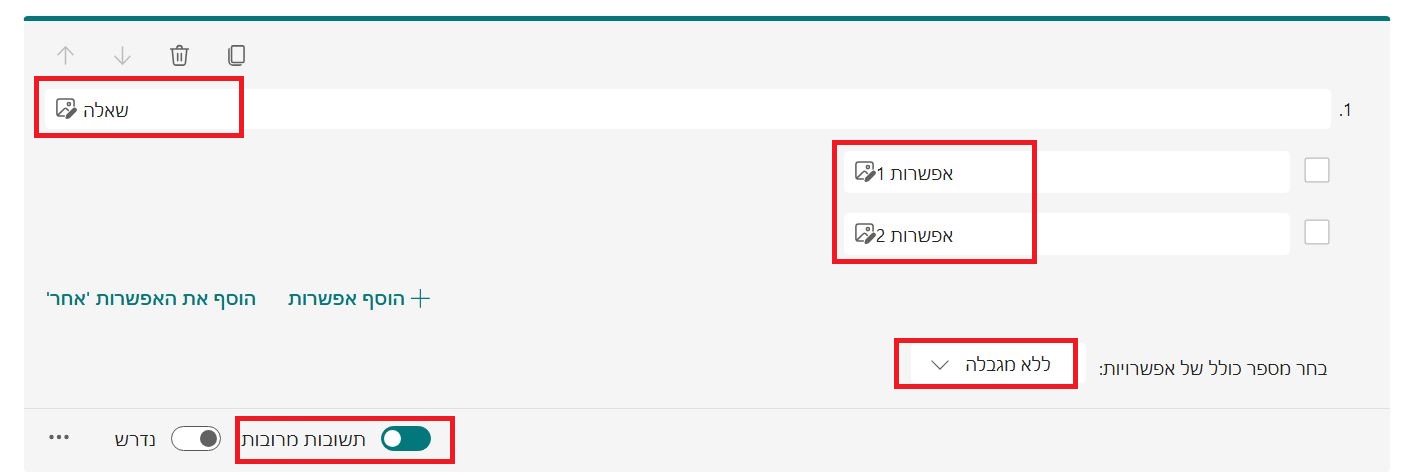
שאלות ברירה - נכתוב את השאלה. כמענה, ניתן להציע כמה תשובות לשאלה. אפשרות 1 אפשרות 2 ועוד. יש לבחור מספר כולל של אפשרויות "ללא מגבלה" ולוודא שהאופציה של "תשובות מרובות" מסומנת.
ניתן להוסיף אפשרויות ע"י לחיצה על "הוסף אפשרות".
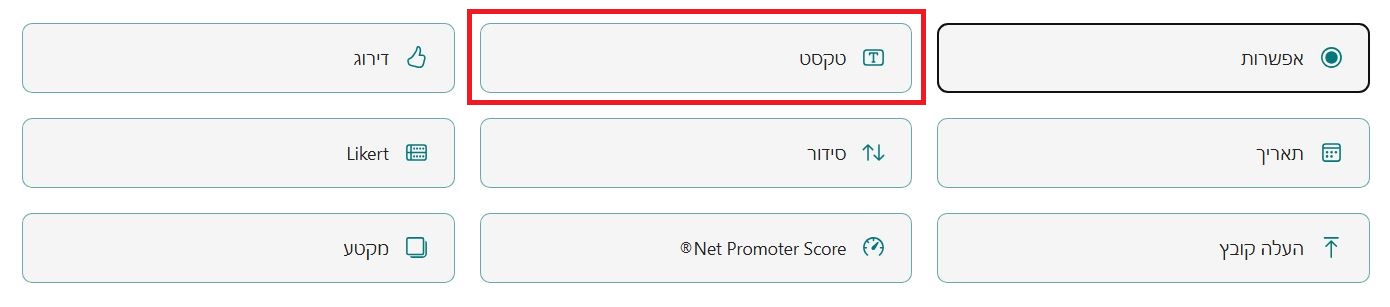
שאלות פתוחות- ניתן לענות תשובה מלאה לשאלה.
במסך הראשי נלחץ על "טקסט".
לאחר מכן נכתוב את השאלה ואת התשובה.

ישנה אפשרות להוסיף תשובה ארוכה או חובת מענה (נדרש).
שאלות דירוג
במסך הראשי נלחץ על "דירוג".
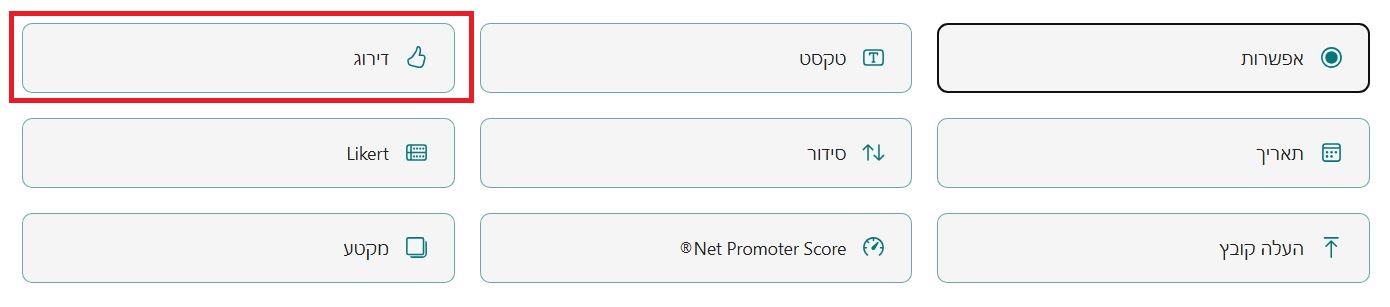
נוכל לבחור את רמת הדירוג ואת הצורה שנרצה:
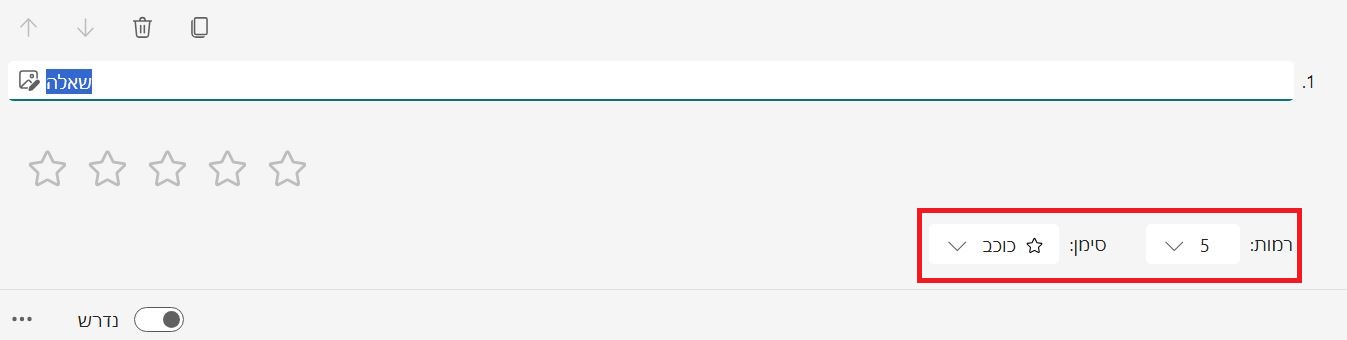
שאלות נוספות שניתן לבחור-
בחירת תאריך מועדף, בחירת העדפה, העלאת קבצים ועוד.
כדי להסיר תשובה, בחר בלחצן פח האשפה שלצדו.
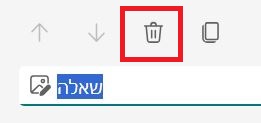
הגדרות נוספות בטופס שלך
ניתן להגדיר הגדרות נוספות לטופס שיוכלו לעזור ולדייק את הטופס שלך.
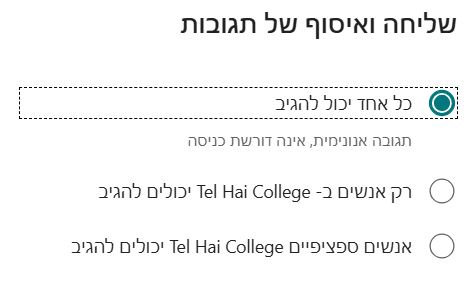
בלחיצה על כפתור הגדרות, ניתן לבחור מי יוכל למלא את הטופס, ניתן לבחור את התאריכים בהם הטופס פתוח למענה, ניתן לתת אפשרות למשיבים לשמור את תשובותיהם, ועוד.
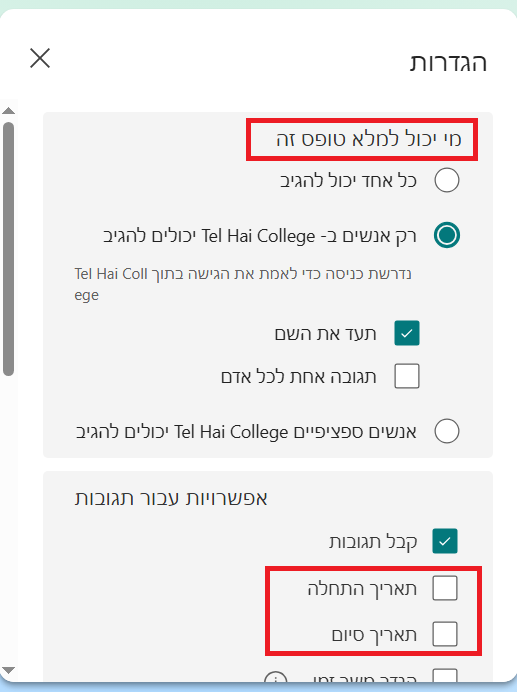
שיתוף הטופס ואיסוף תגובות
בלחיצה על כפתור אסוף תגובות ניתן לבחור:
מי יוכל להגיב לטופס, ניתן להעתיק את הקישור הישיר לטופס, ניתן לשתף את הטופס דרך Teams או Outlook, קוד QR או להטמיע את הטופס.
בחר בלחצן קישור ולאחר מכן לחץ על העתק קישור לצד תיבת הטקסט המציגה כתובת אינטרנט. העתק ולאחר מכן הדבק קישור ייחודי זה בכל מקום שהקהל המיועד יכול לראות וללחוץ עליו כדי לגשת לטופס שלך.

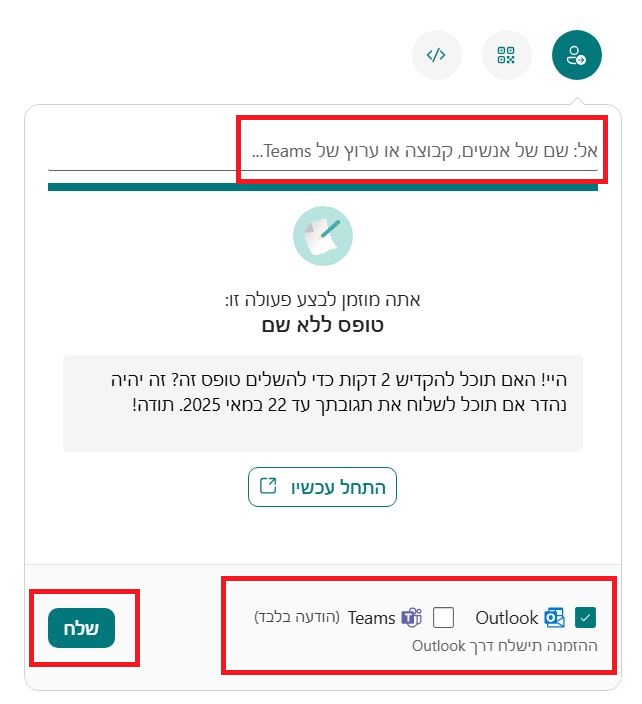
בחר בלחצן שיתוף כדי לשתף את הטופס שלך. תוכל לבחור את מי לשתף ובאיזה דרך לשתף. ניתן לבחור לשתף דרך ה-Outlook או דרך Teams.
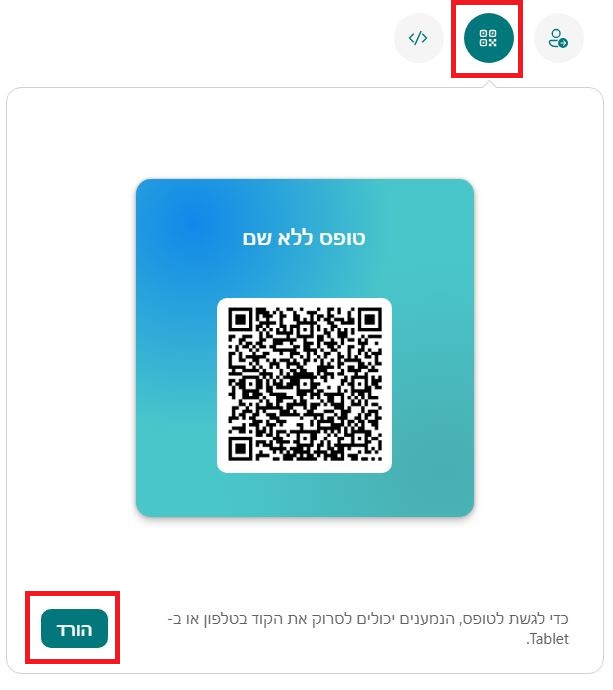
בחר בלחצן קוד QR ולאחר מכן לחץ על לחצן הורד, אשר יוריד את קוד ה- QR כקובץ .png חדש. הוסף את .png בכל מקום שבו הקהל המיועד יכול לסרוק אותו באמצעות סורק קוד QR, כגון מכשיר נייד, כדי לגשת לטופס שלך.
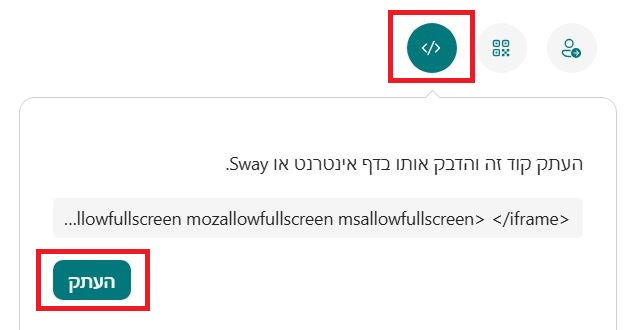
בחר בלחצן הטמעה, ולאחר מכן לחץ על העתק, על מנת להטמיע את הקוד של הטופס שלך היכן שתרצה.
בדיקה ושיתוף של תוצאות
פתח את הטופס שעבורו ברצונך לסקור את התוצאות ולאחר מכן לחץ על כפתור הצג תגובות.
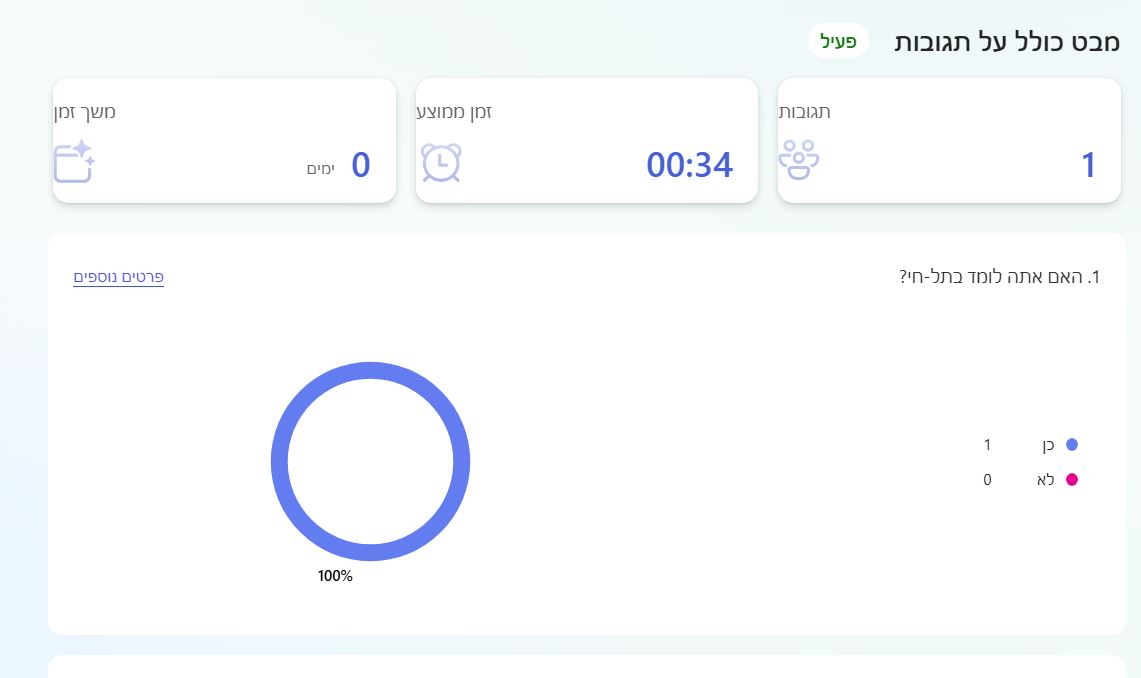
בחלק העליון, ניתן לראות סיכום בזמן אמת אודות הטופס שלך, כגון מספר התגובות והזמן הממוצע למענה. לצד כל שאלה, תראה את מספר התגובות ותרשים המציג את ההתפלגות של התגובות בכל התשובות האפשריות.
לצד כל שאלה באפשרותך לבחור פרטים נוספים לתצוגה בטבלה של כל התגובות.
ניתוח תוצאות בExcel
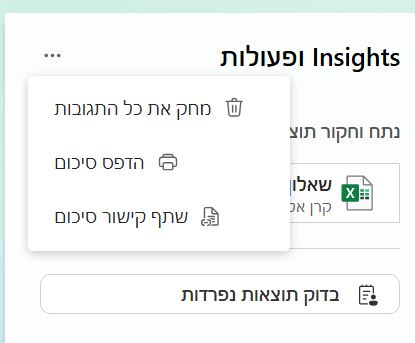
באפשרותך להציג בקלות את כל נתוני התגובה עבור הטופס שלך Microsoft Excel. תחת Insights ופעולות, בחר בקובץ Excel הרלוונטי.
בחוברת Excel, הפרטים של כל שאלה בטופס מיוצגים בעמודות וכל תגובה מוצגת בשורה.
שיתוף תוצאות ופעולות נוספות
תחת Insights ופעולות, בלחיצה על שלוש הנקודות מצד שמאל, קיימות אפשרויות נוספות. ניתן למחוק את התגובות, להדפיס סיכום או לשתף סיכום תגובות.